注文の確認と受領
注文一覧の確認、受領操作、領収書、ダッシュボードのやること
注文の確認と受領
注文した証明書の進捗確認、到着後の受領登録、領収書の取得は、注文一覧とダッシュボードから行います。
1. 注文一覧を開く
メニューの注文一覧を開きます。法人証明書の注文が一覧表示されます。
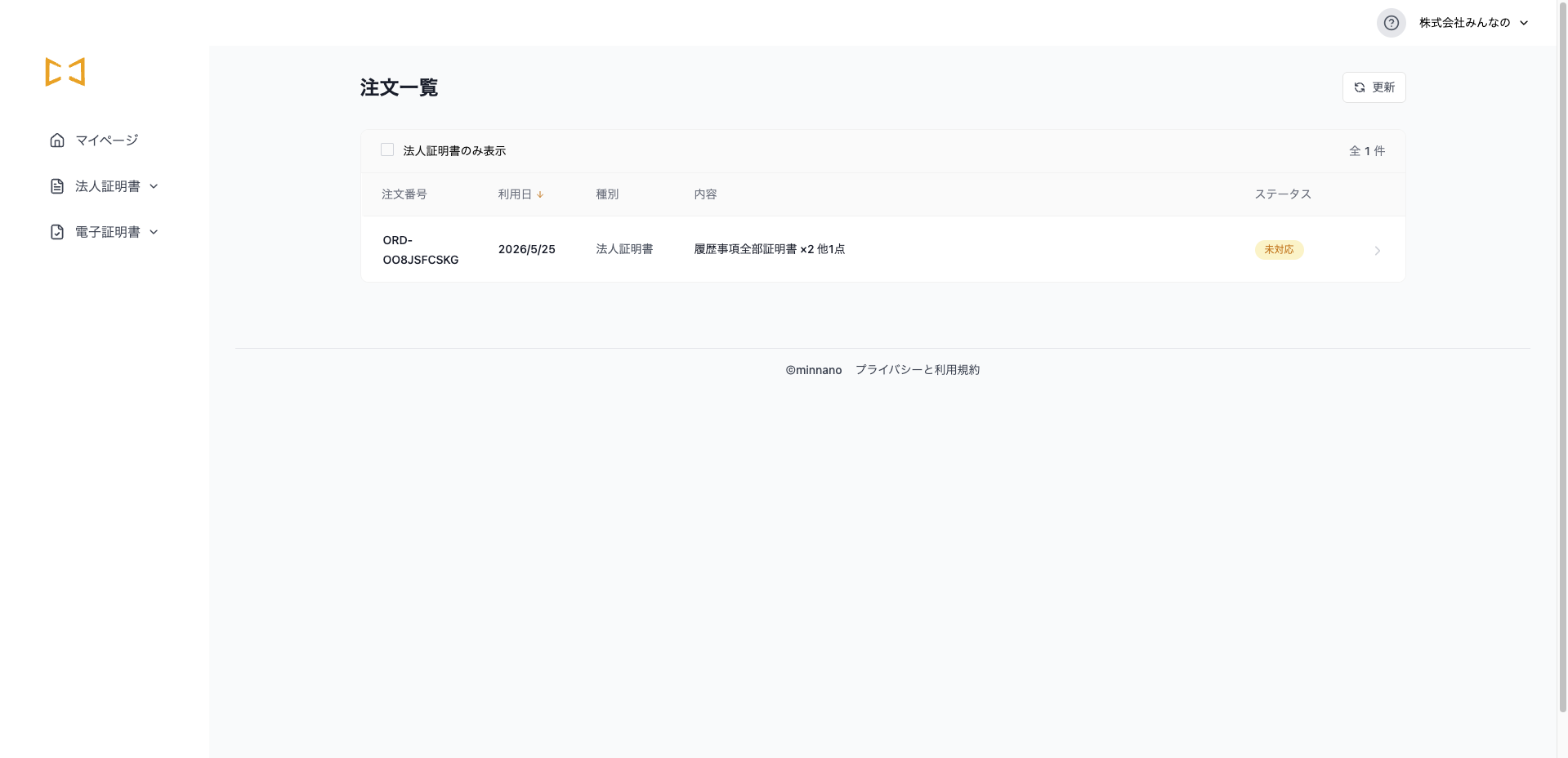
法人証明書のみ表示などの絞り込み、利用日での並び替えが可能です。行を選ぶと、注文の詳細(注文番号、内容、ステータスなど)を確認できます。
2. 注文の状態を確認する
ダッシュボードでは、次のような指標が表示されます。
- 進行中の注文
- 配送申請完了
- 総注文数
注文ごとに、手続きの進行状況がステータスとして表示されます。
3. 証明書が届いたら「受領済みにする」
証明書が発送されると、ダッシュボードのやることや注文詳細に、発送のお知らせが表示されます。
- 「○○が発送されました」などのメッセージ
- 配送業者・配送番号(表示がある場合)
内容を確認し、問題なければ受領済みにするを押してください。すべての手続きが完了した旨のメッセージが表示されます。
4. 領収書を確認する
お支払い後の領収書は、上部メニュー内、お支払いの支払履歴から開けます。各行の領収書ボタンから表示・保存できます。
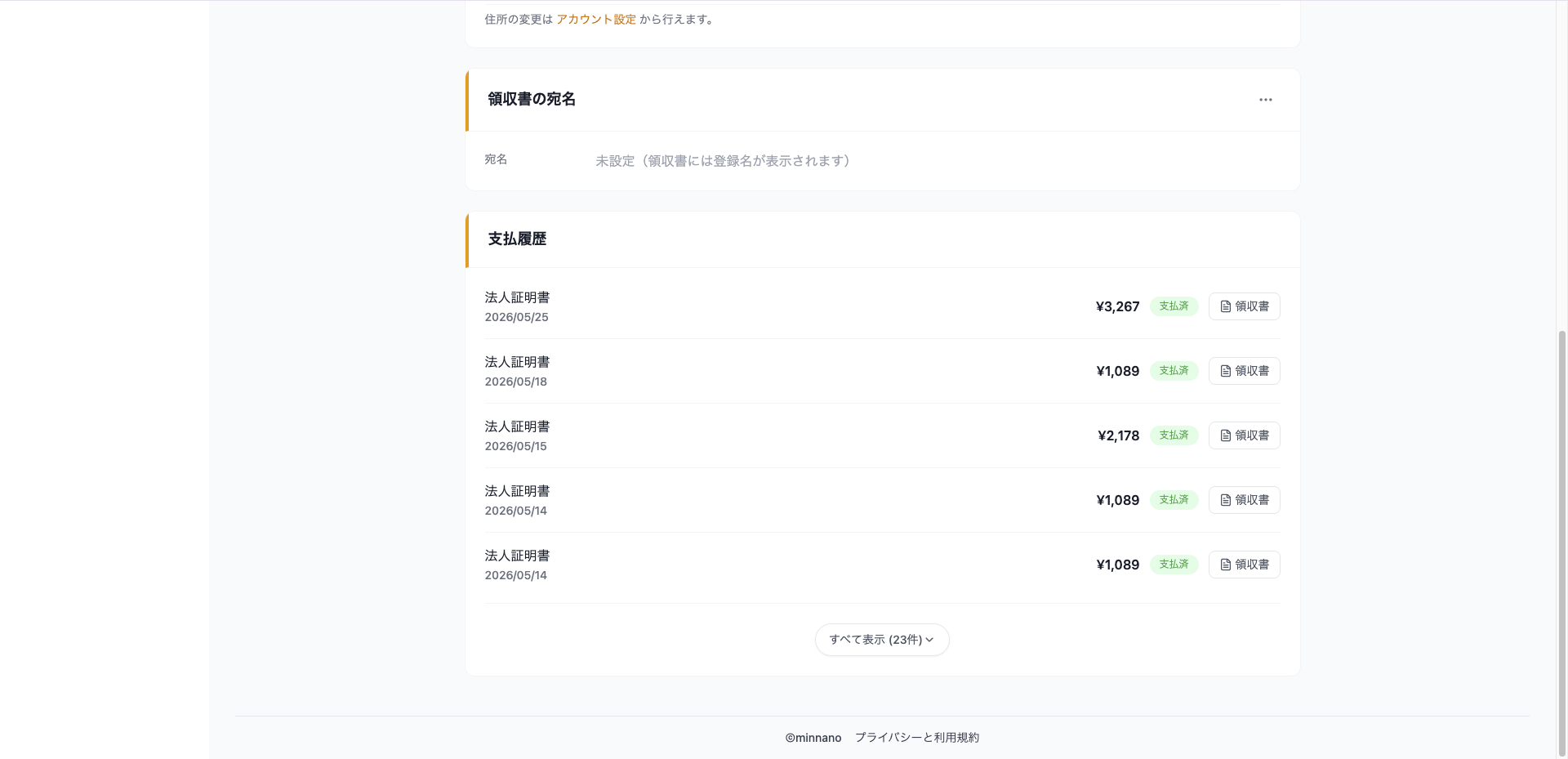
宛名の設定は請求先・領収書の宛名設定をご覧ください。
5. ダッシュボードの「やること」を確認する
マイページ(ダッシュボード) のやることタブでは、未完了のタスクが一覧表示されます。
| 種類 | 例 |
|---|---|
| 法人情報 | 法人情報を登録しましょう(未登録時) |
| 通知 | 証明書が発送されました → 受領操作 |
| 申請 | 電子証明書取得サポートの進捗 |
| 請求 | その他の進行中の注文 |
やることがない場合は「やることはありません」と表示されます。
電子証明書取得サポートを利用している場合
電子証明書取得サポートをお申し込みいただいた場合、注文のステータスはおおむね次の順で進みます。
| ステータス | 内容 |
|---|---|
| 注文完了 | お申し込みを受け付けました |
| 準備中 | キット等の準備中 |
| キット発送済 | 必要書類のキットを発送しました |
| 必要情報入力中 | ご入力・ご返送をお願いしている段階 |
| 電子証明書取得中 | 取得手続きを進行中 |
| 完了 | 電子証明書の登録が完了 |
ステータスに応じて、法務局申請済みにするやシリアル番号の登録などの操作が表示される場合があります。画面の案内に従って進めてください。