電子証明書取得サポートキットの流れ
電子証明書取得サポートキットの購入からキット到着後の申請・登録までの手順
電子証明書取得サポートキットの流れ
電子証明書取得サポートキットの購入から、法務局への申請・シリアル番号の登録まで、一連の流れを説明します。
購入フロー
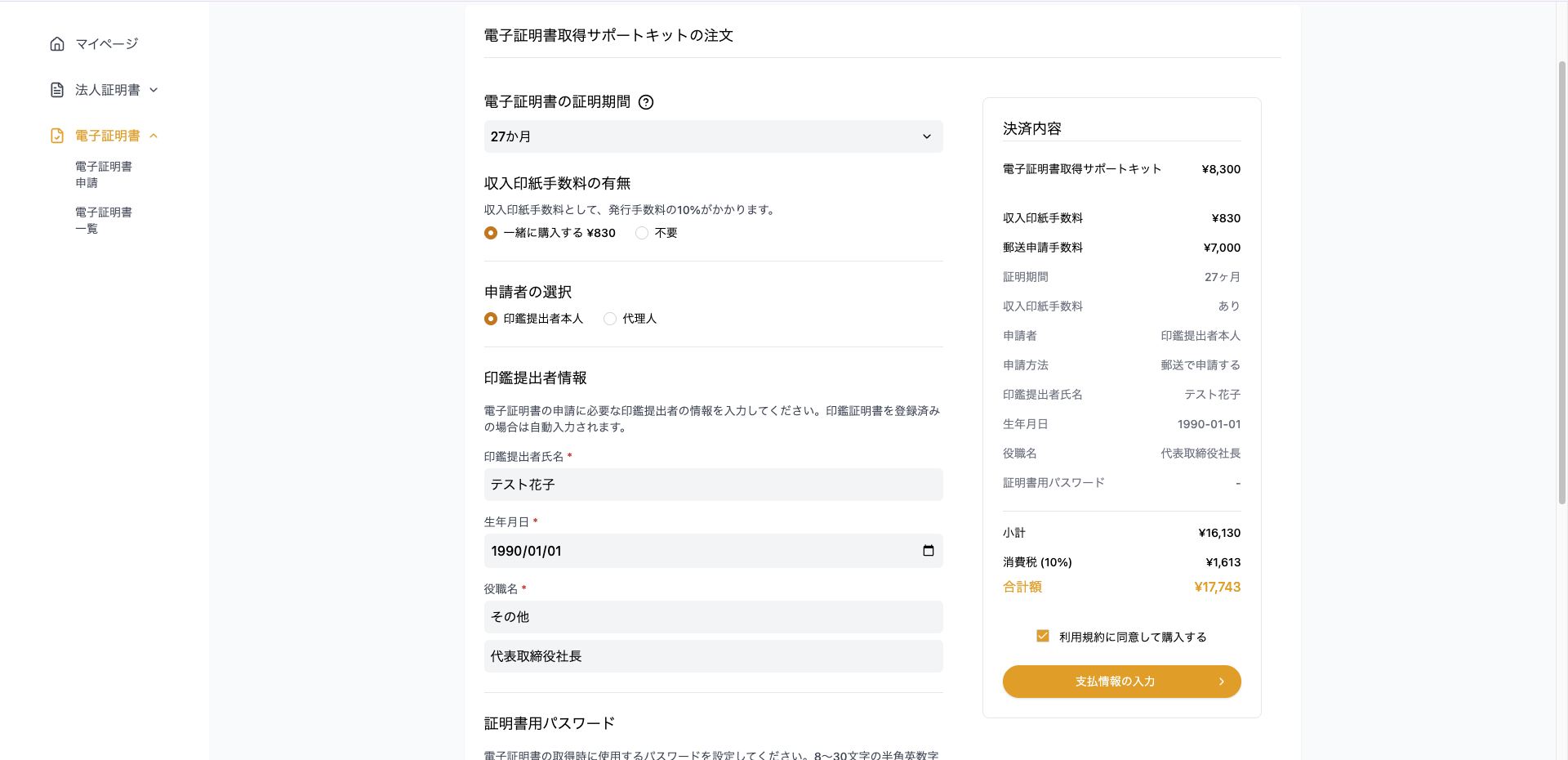
1. サポートキットを注文する
ダッシュボードの電子証明書取得サポートを依頼する、またはメニューの電子証明書 → 電子証明書申請から注文画面を開き、以下の項目を選択・入力して注文を確定します。
| 項目 | 内容 |
|---|---|
| 証明期間 | 1〜27か月から選択 |
| 収入印紙手数料 | あり / なし |
| 申請方法 | 郵送で申請する / 窓口で申請する |
| 印鑑提出者氏名 | 代表取締役など申請者の氏名 |
| 印鑑提出者生年月日 | 申請者の生年月日 |
| 証明書用パスワード | 8〜30文字の半角英数字 |
2. 注文を確定する
内容を確認して購入を行います。
キット到着後のフロー
キットが手元に届いたら、以下の手順で法務局への申請とシリアル番号の登録を行います。
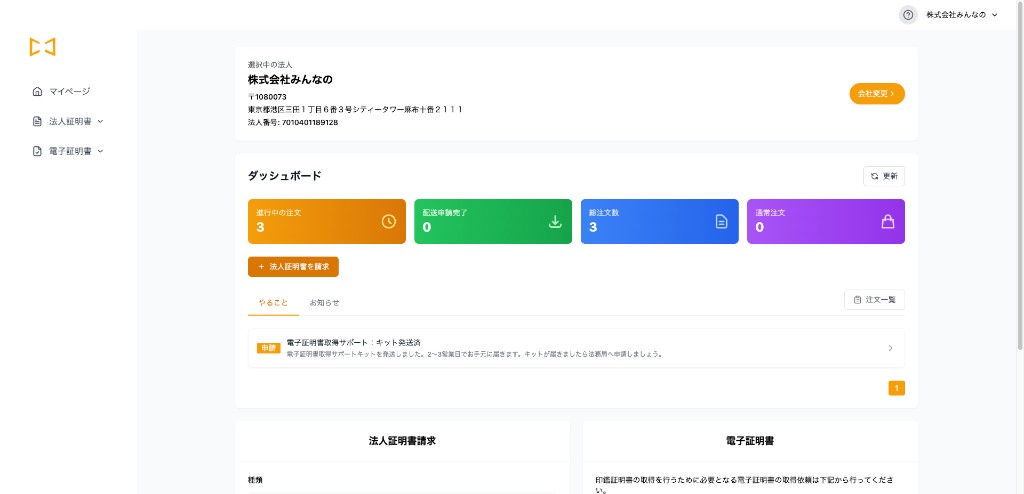
3. ダッシュボードから注文詳細を開く
ダッシュボードのやることタブに「電子証明書取得サポート:キット発送済」が表示されています。行をクリックすると注文詳細が開きます。
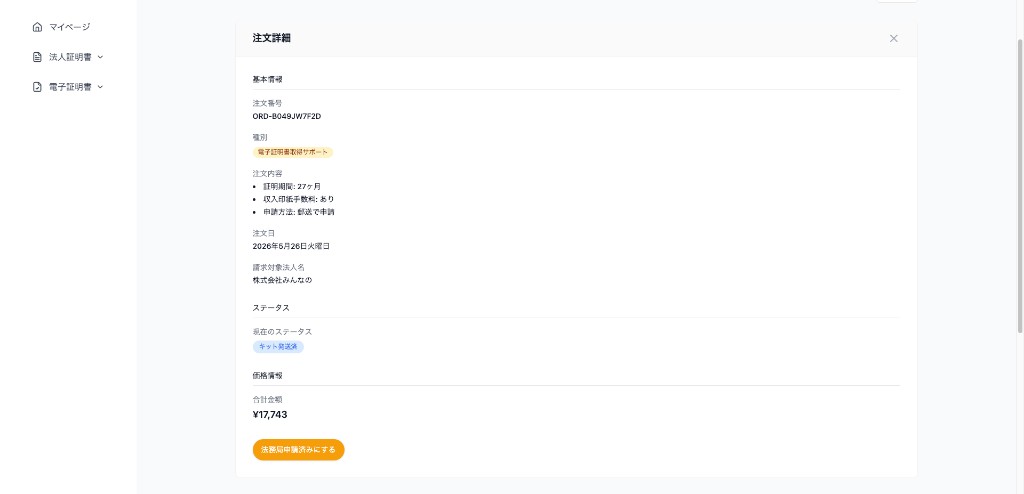
4. 必要書類を郵送して法務局へ申請する
送られてきたレターパックに同封の必要書類を入れ、郵送で法務局へ申請を行います。
申請が完了したら、注文詳細の法務局申請済みにするボタンを押してください。
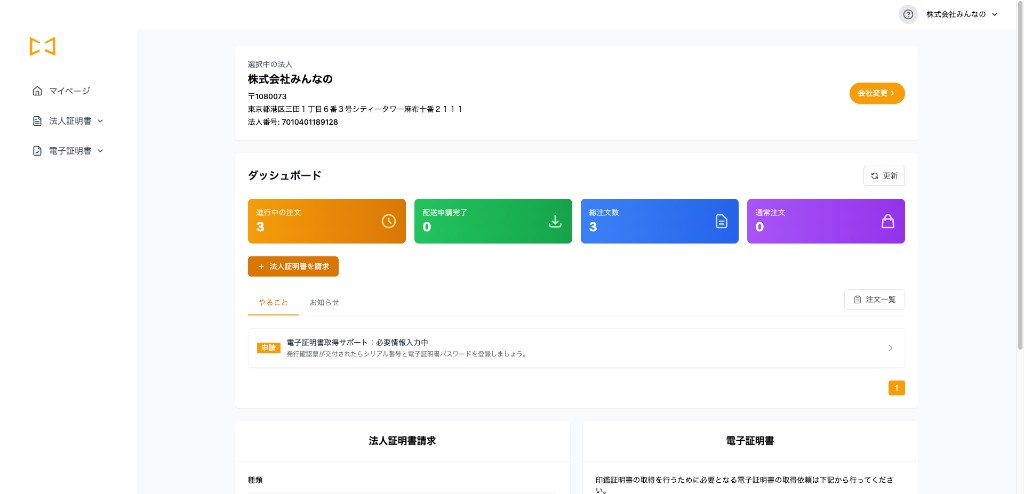
5. ダッシュボードで「必要情報入力中」を確認する
法務局への申請が完了すると、ダッシュボードのステータスが「必要情報入力中」に変わります。発行確認票が交付されたら、シリアル番号を登録します。
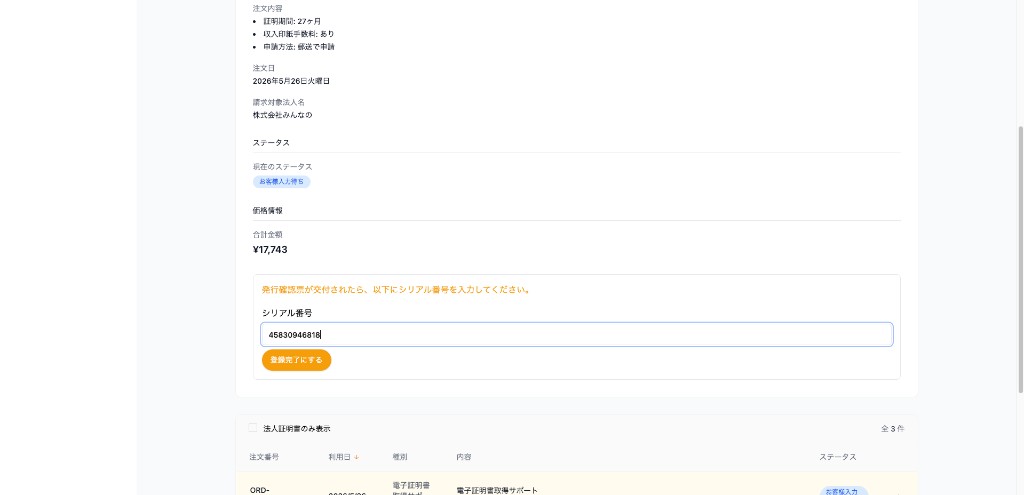
6. シリアル番号を登録する
法務局から発行確認票が交付されたら、注文詳細ページを開き、下部の入力欄にシリアル番号を入力して登録完了にするを押します。
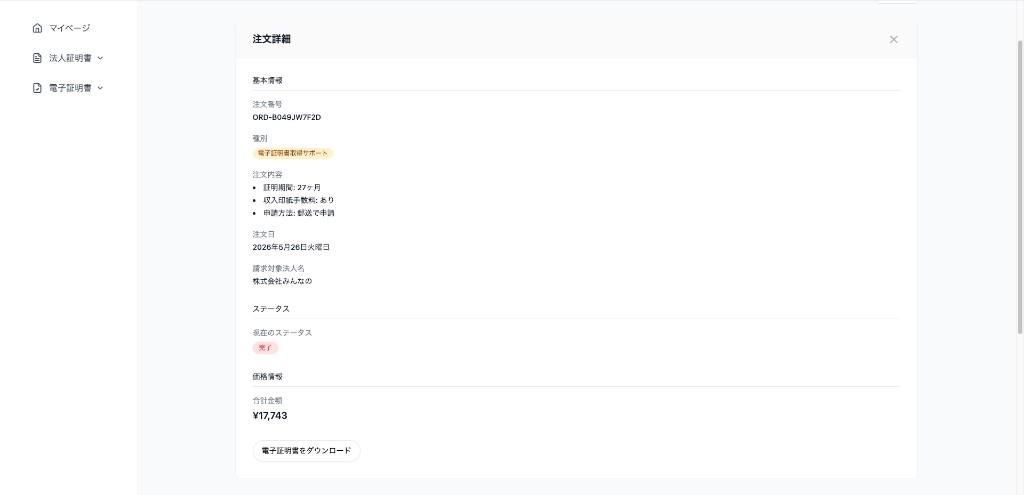
7. 電子証明書をダウンロードする
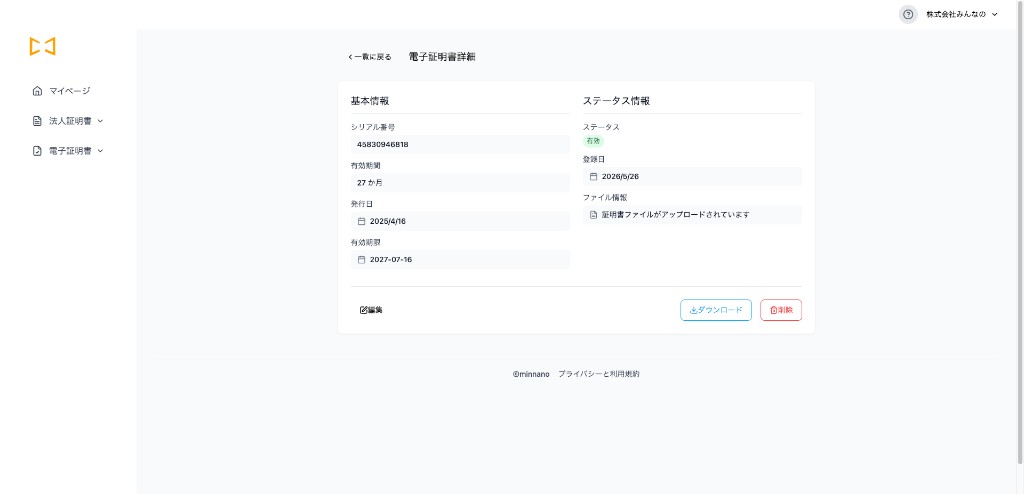
登録が完了し、弊社側での処理が完了すると、注文詳細に電子証明書をダウンロードボタンが表示されます。ここから電子証明書ファイルをダウンロードできます。
次のステップ
- 電子証明書・印鑑証明書の設定 — 電子証明書の登録・印鑑証明書設定の詳細手順
- 証明書を注文する — 印鑑証明書を含む都度請求の注文
- 注文の確認と受領 — 注文ステータスの確認方法