電子証明書・印鑑証明書の設定
印鑑証明書をオンラインで注文するための電子証明書と印鑑証明書設定
電子証明書・印鑑証明書の設定
印鑑証明書を都度請求・定期便で注文するには、次の2つが完了している必要があります。
- 電子証明書の登録(対象法人に1件以上)
- 印鑑証明書設定(提出者情報・印鑑カード番号)
電子証明書は、すでにお持ちのものを登録するか、お持ちでない場合は当社のサポートで取得する、いずれかの方法でご用意いただけます。
電子証明書をお持ちでない場合(取得サポートキット)
電子証明書をまだお持ちでない場合、電子証明書取得サポートキットをご利用いただけます。当社が手続きに必要な書類のご案内・キットの送付などをサポートし、電子証明書の取得をお手伝いします。
お申し込みの流れ
- ダッシュボードの取得サポート依頼、またはメニューの電子証明書申請を開く
- 電子証明書取得サポートキットの注文画面で、次を選択・入力する
- 証明期間(1〜27か月など)
- 収入印紙手数料の有無
- 申請方法(郵送で申請する / 窓口で申請する)
- 印鑑提出者の氏名・生年月日・役職名
- 証明書用パスワード(取得後に使うパスワード。8〜30文字の半角英数字)
- 注文を確定する
- キットの送付や必要情報のご入力など、画面の案内に沿って手続きを進める
郵送で申請する場合は、必要書類を一式ご用意のうえ、サポートキットをお送りいただく流れになります。
注文後の詳しい操作手順は電子証明書取得サポートキットの流れをご覧ください。
取得完了後
電子証明書の取得が完了したら、本ガイドのお手持ちの電子証明書を登録するの手順で、ファイルをサービスに登録してください。注文の進捗(キット発送済・取得中・完了など)は、注文の確認と受領で確認できます。
お手持ちの電子証明書を登録する
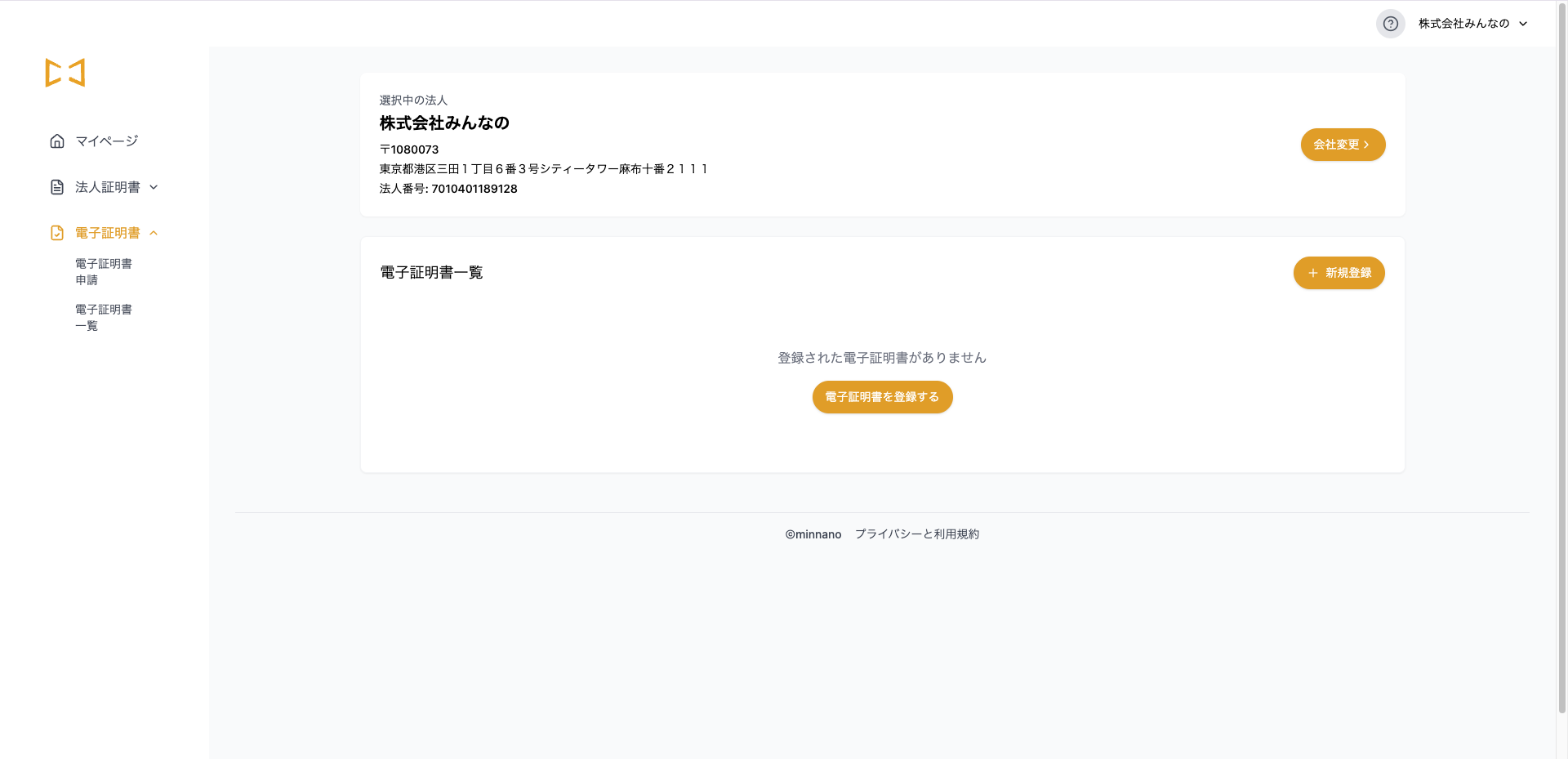
1. 電子証明書一覧を開く
メニューの電子証明書から一覧を開き、新規登録を選びます。
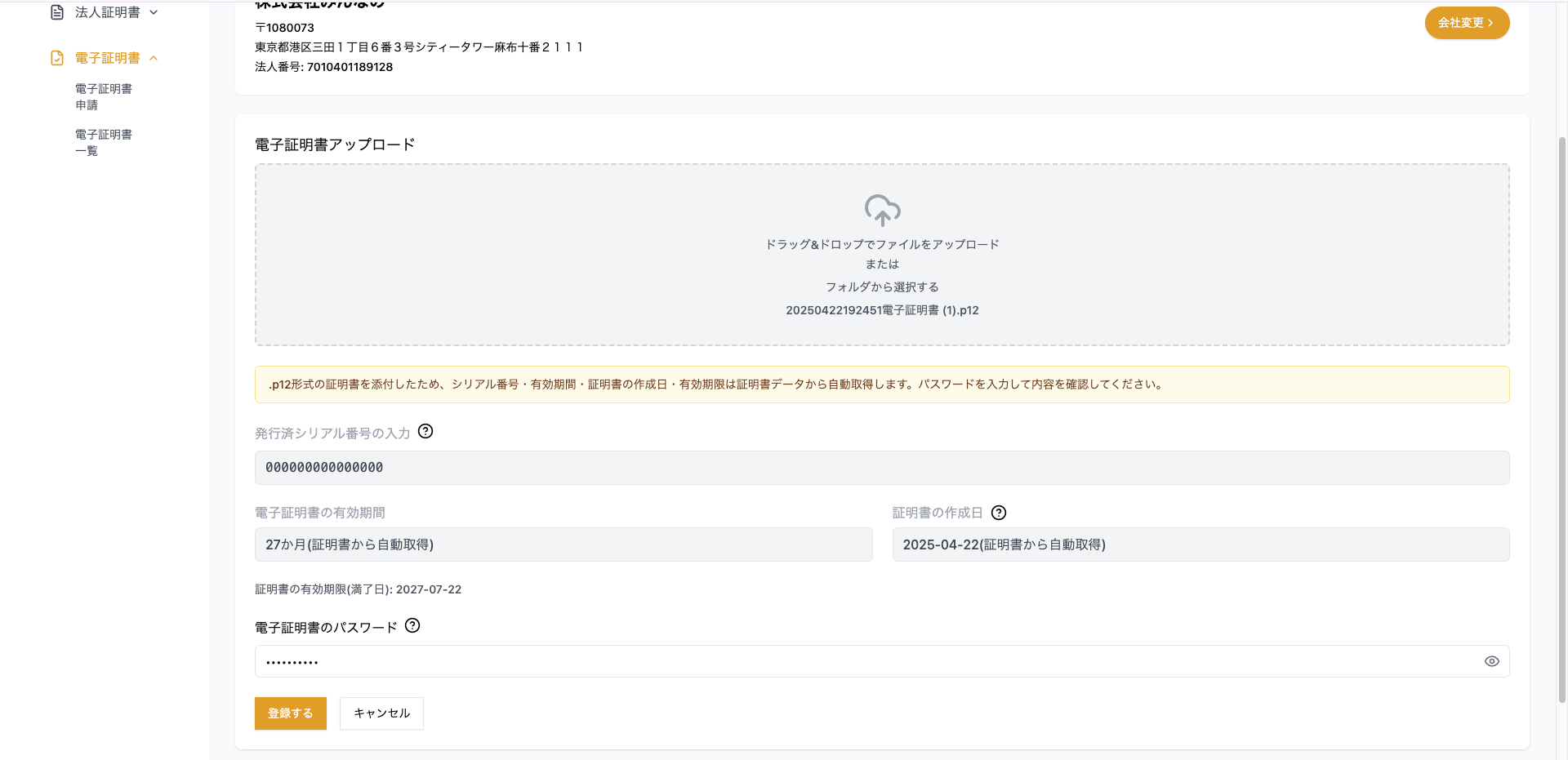
2. 証明書ファイルをアップロードする
「商業登記電子認証ソフト」でダウンロードした .p12 形式の電子証明書ファイルをアップロードします。PDF など他の形式には対応していません。
3. パスワードを入力する
電子証明書のパスワードを入力すると、シリアル番号・有効期限・発行確認票の作成日などが自動で読み取られます。有効期限切れの証明書は登録できません。
パスワードの条件:
- 8文字以上30文字以内
- 半角英数字のみ(記号・全角・スペースは使用不可)
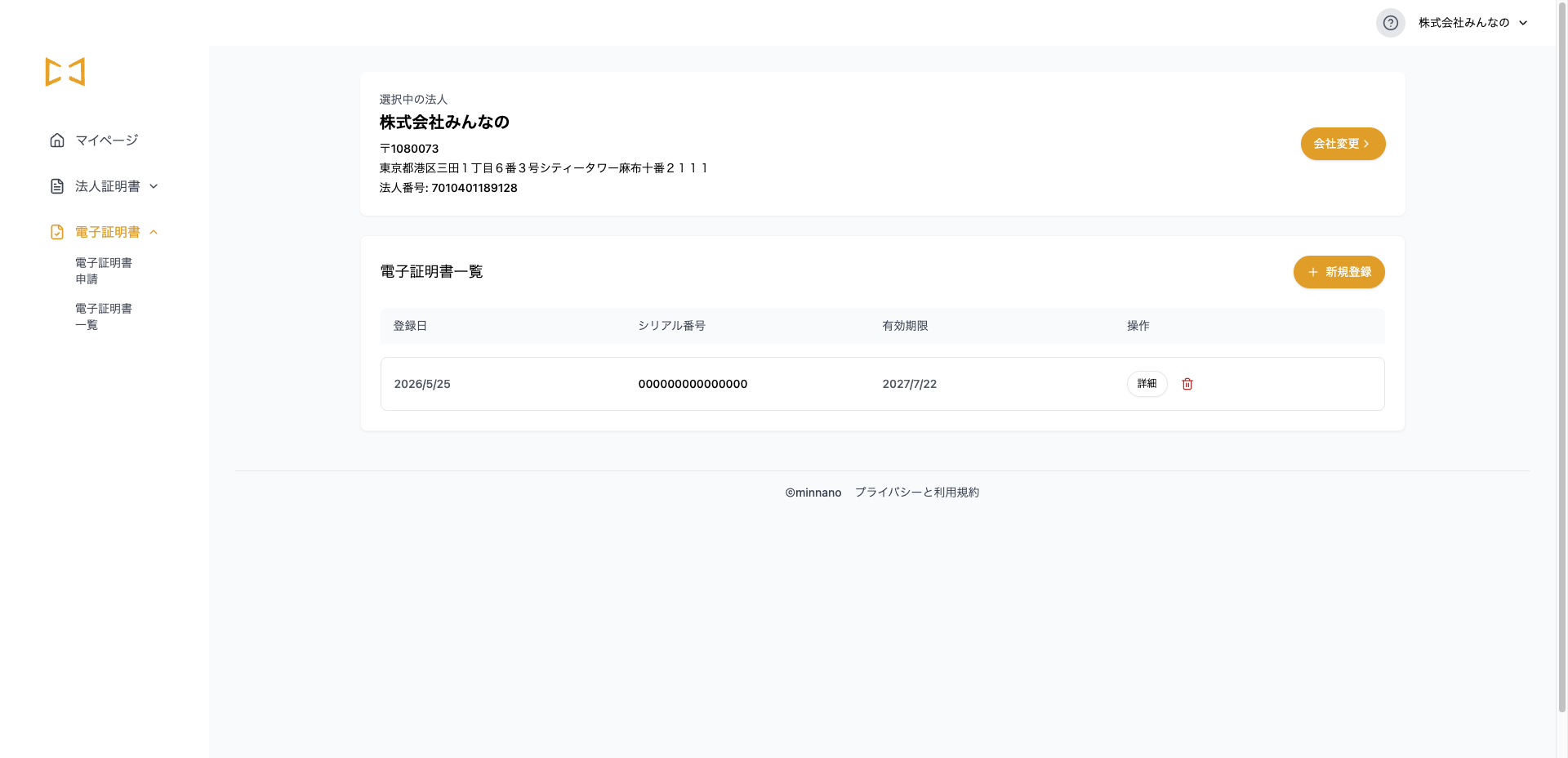
4. 登録を完了する
登録するを押すと一覧に戻ります。登録日・シリアル番号・有効期限を確認できます。
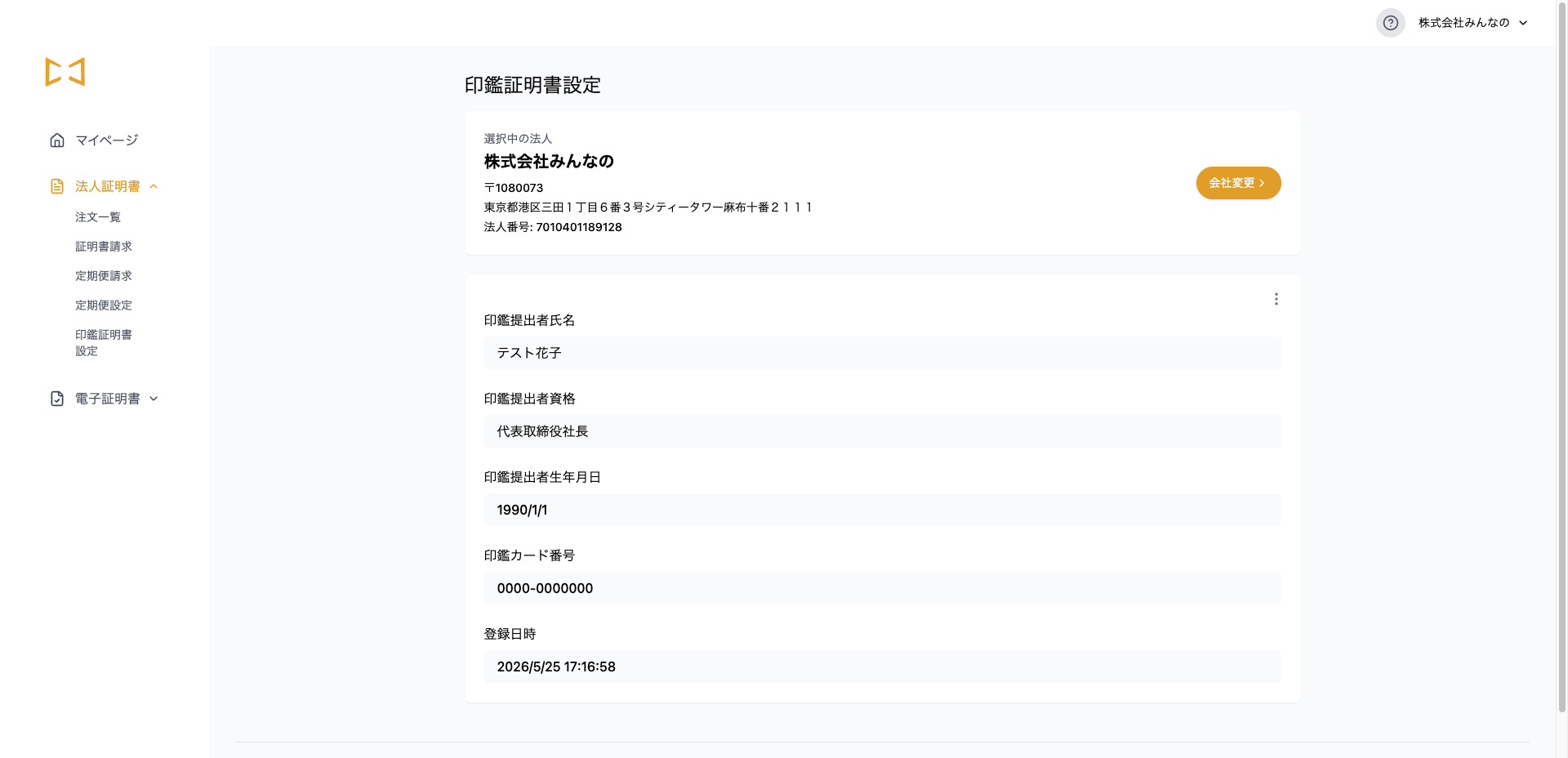
印鑑証明書設定
5. 印鑑証明書設定を開く
メニューの印鑑証明書設定を開きます。未登録の場合は入力フォームが表示されます。
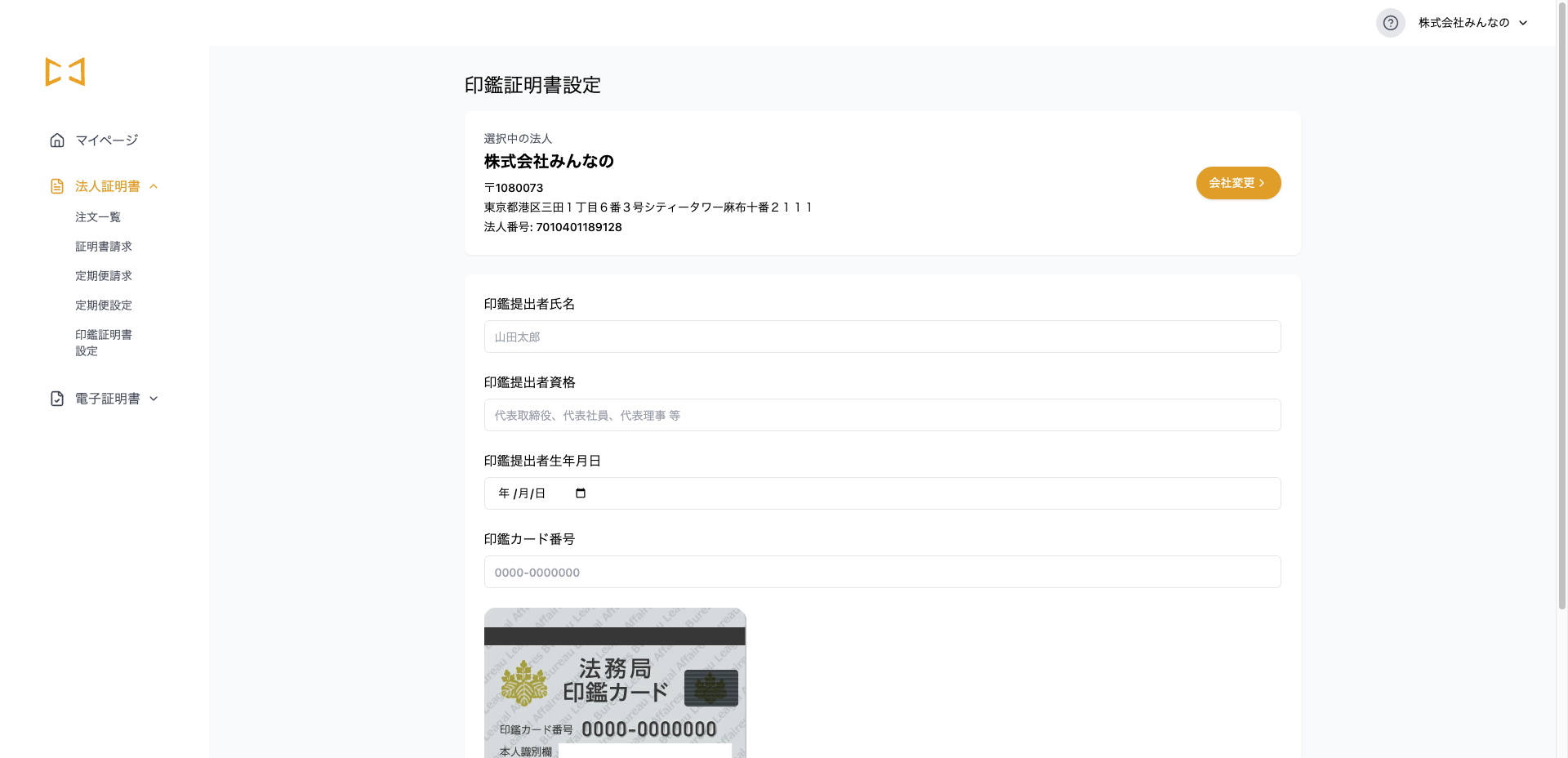
6. 提出者情報を入力する
次の項目をすべて入力します。
| 項目 | 内容の例 |
|---|---|
| 印鑑提出者氏名 | 代表取締役の氏名 |
| 印鑑提出者資格 | 代表取締役 など |
| 印鑑提出者生年月日 | 10年以上前の日付 |
| 印鑑カード番号 | 印鑑カードに記載の番号 |
7. 登録を完了する
登録するを押すと、内容の確認画面が表示されます。編集・削除も可能です。
設定後にできること
- 証明書を注文する — 印鑑証明書を含む都度請求
- 定期便の申し込みと管理 — 印鑑証明書を含む定期便