アカウントセットアップ
新規登録からプロフィール設定・法人登録までの初回手順
アカウントセットアップ
初めてサービスをご利用になる方は、次の流れでセットアップを完了してください。
- 新規登録・ログイン
- プロフィール(氏名・電話番号・配送先住所)の設定
- 利用する法人の登録
1. 新規登録・ログイン
サービスのトップから新規登録またはログインを行います。
初回ログイン後、プロフィールが未設定の場合は自動的にプロフィール設定画面へ案内されます。
2. プロフィールの設定
プロフィール設定画面で、次の項目を入力します。
| 項目 | 必須 | 説明 |
|---|---|---|
| 氏名 | はい | メールアドレス形式は利用できません |
| 電話番号 | はい | ご注文時の連絡先(数字とハイフン) |
| 配送先住所 | はい | 証明書などのお届け先 |
配送先住所では、郵便番号と番地以降が必須です。宛名・都道府県・市区町村は任意で入力できます。
3. 住所を入力する
郵便番号を7桁(ハイフンなし)入力すると、都道府県・市区町村などが自動で入力される場合があります。内容を確認し、必要に応じて番地以降を追記してください。
4. 設定を保存してダッシュボードへ
入力内容を確認し、設定を完了するを押します。保存が完了するとダッシュボードへ進みます。
証明書の注文などを行うには、続けて法人の登録が必要です。
5. 利用する法人を登録する
ダッシュボードやメニューから法人検索を開きます。証明書の取得先となる法人を登録します。
次のいずれかで検索できます。
- 法人番号
- 会社名(カナ)(必要に応じて都道府県・市区町村で絞り込み)
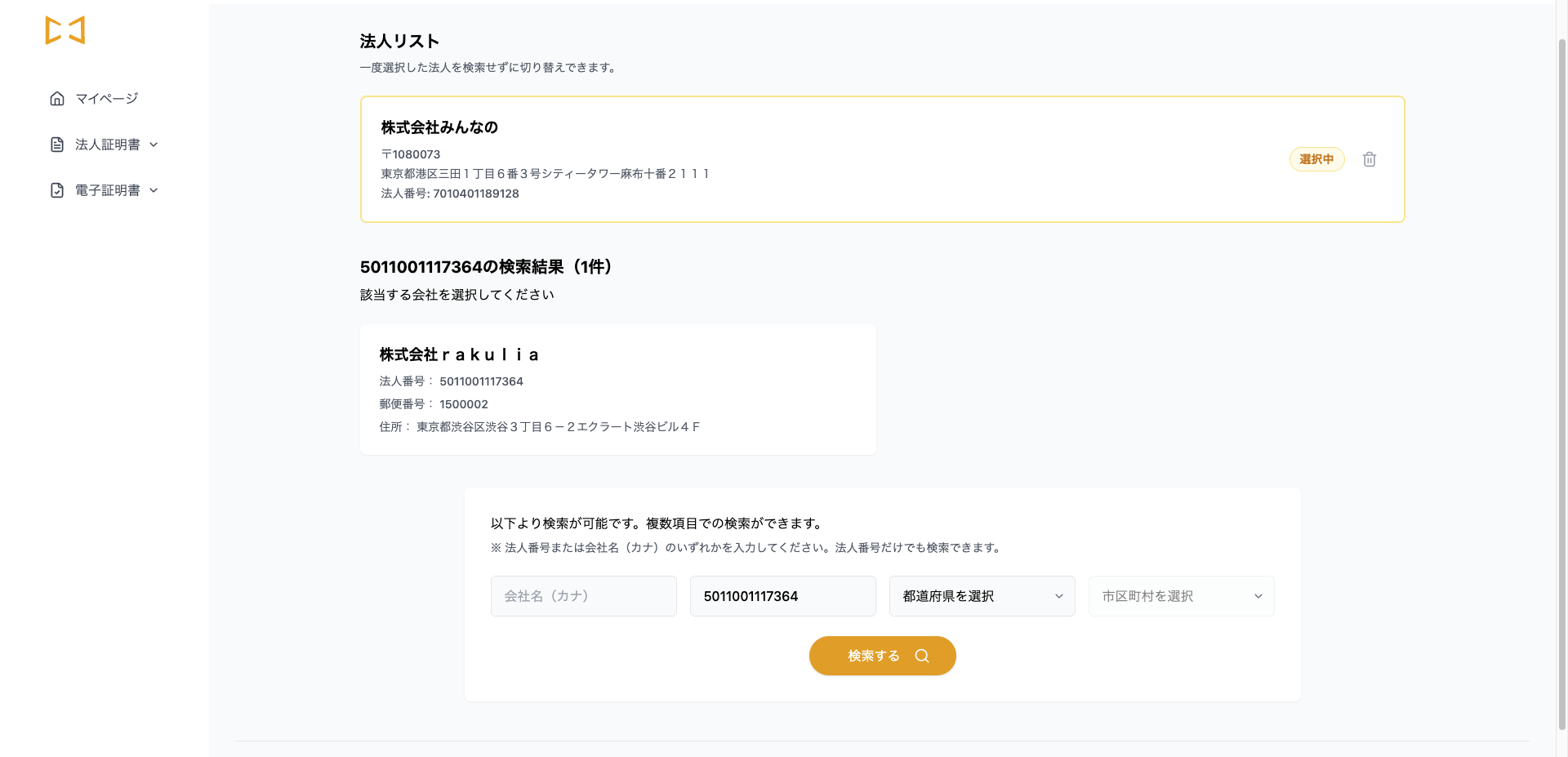
6. 法人の検索と選択
検索結果から、利用する法人を選び登録します。すでに登録済みの法人がある場合は、一覧から切り替えもできます。
同じ法人を重複して登録しようとした場合は、「この法人は既に登録されています」と表示されます。登録済み一覧から該当法人を選んでください。
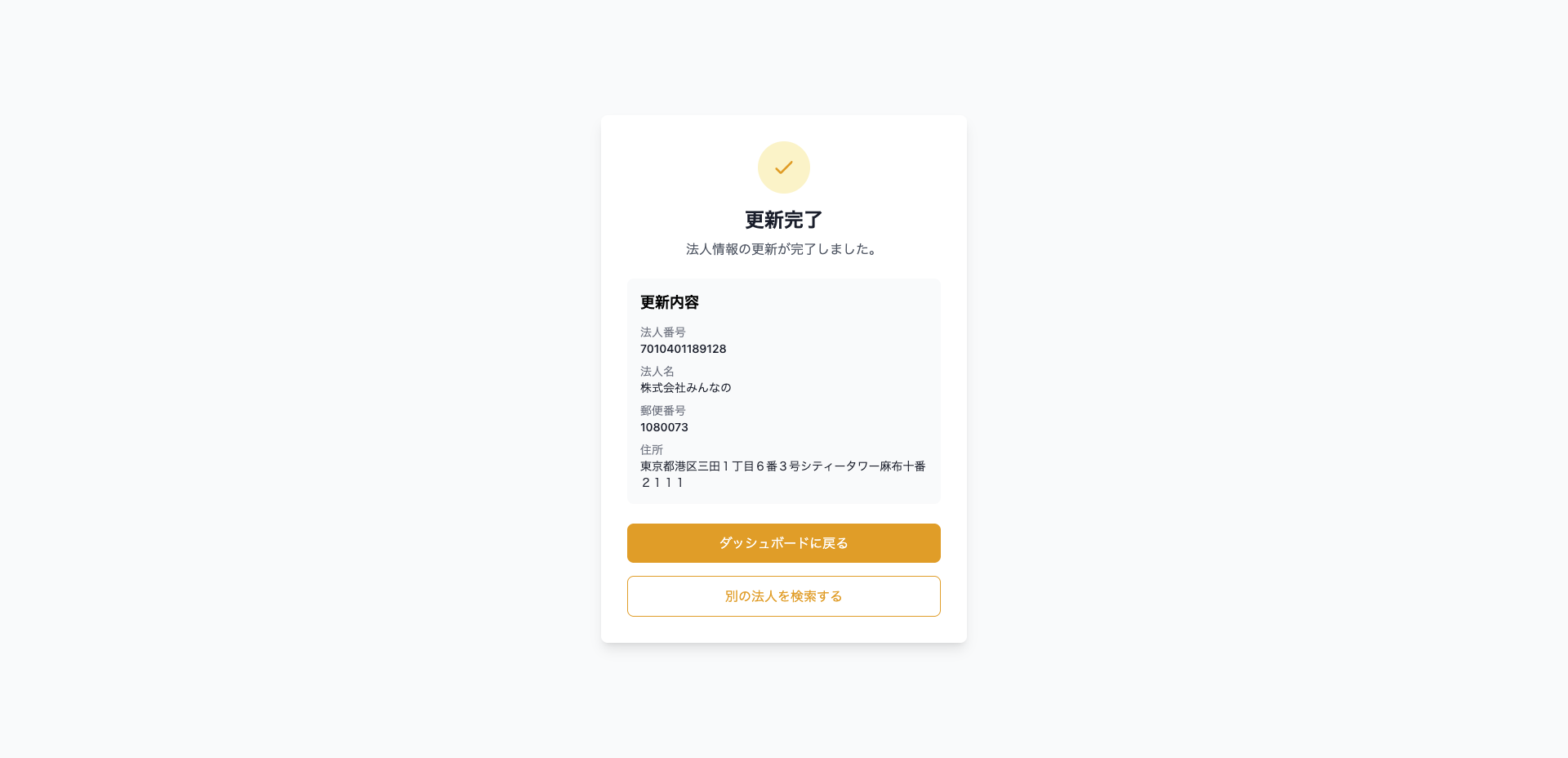
7. 法人登録完了
登録が完了すると、法人番号・法人名・住所などが表示されます。
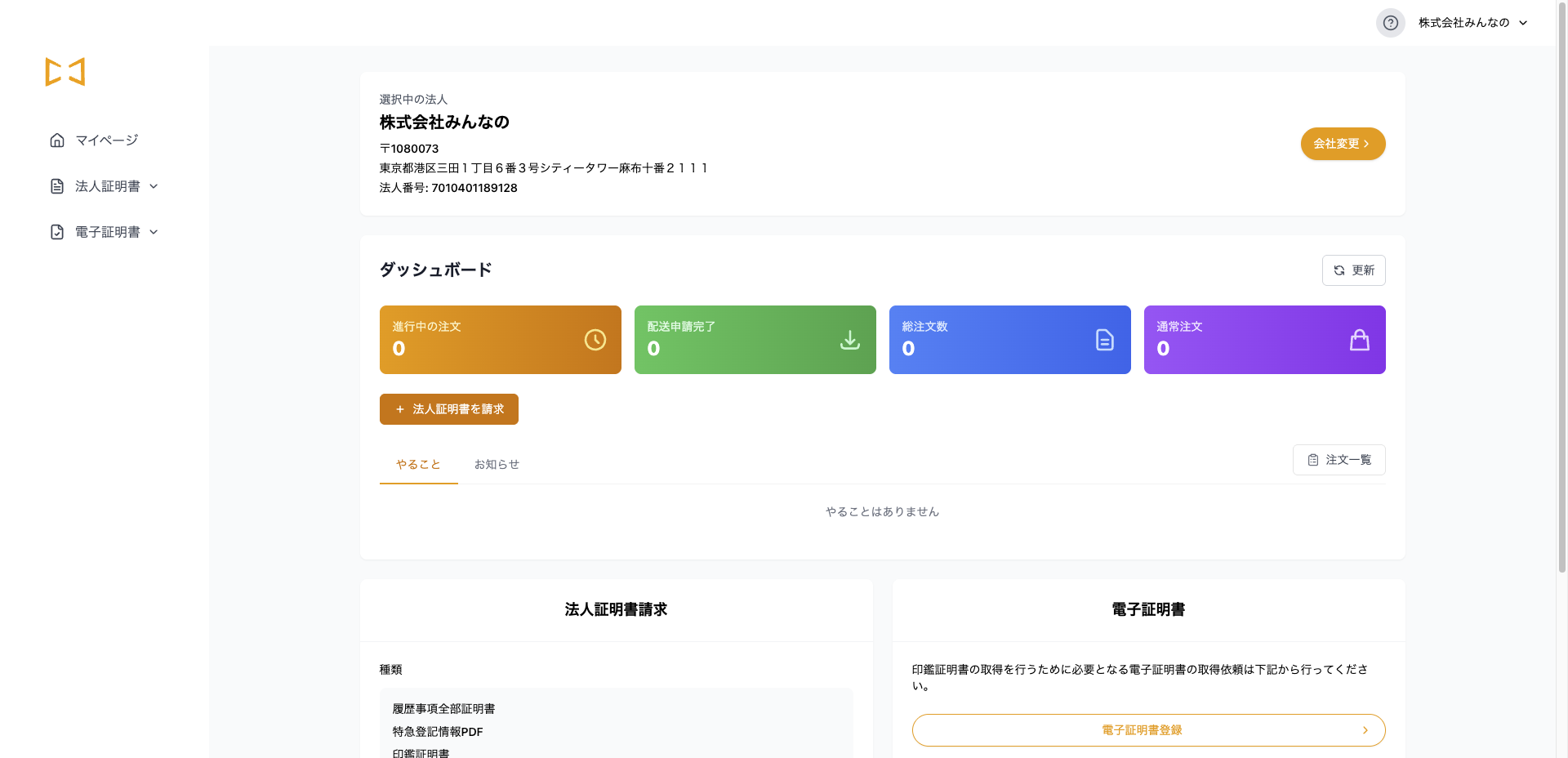
8. セットアップ完了
ダッシュボードに戻り、登録した法人が選択されていることを確認します。ここまで完了すれば、証明書の都度請求や定期便のお申し込みなどが可能です。
次のステップ
- 証明書を注文する
- 電子証明書・印鑑証明書の設定(印鑑証明書を利用する場合)
- 定期便の申し込みと管理
- よくある質問
困ったときは
- プロフィールの入力エラー → アカウント登録後の初期設定
- 法人の登録・切り替え → 法人の検索・登録・切り替え
- その他 → お問い合わせ