証明書を注文する
都度請求で法人証明書を注文する手順
証明書を注文する
法人証明書の都度請求は、ダッシュボードやメニューから証明書請求を開き、数量を選んでお支払いまで進めます。
事前の準備
- アカウントセットアップが完了していること(プロフィール・法人の登録)
- 印鑑証明書を含む場合は、電子証明書・印鑑証明書の設定が完了していること
1. 証明書請求画面を開く
ダッシュボードの法人証明書を請求、またはメニューの証明書請求を開きます。
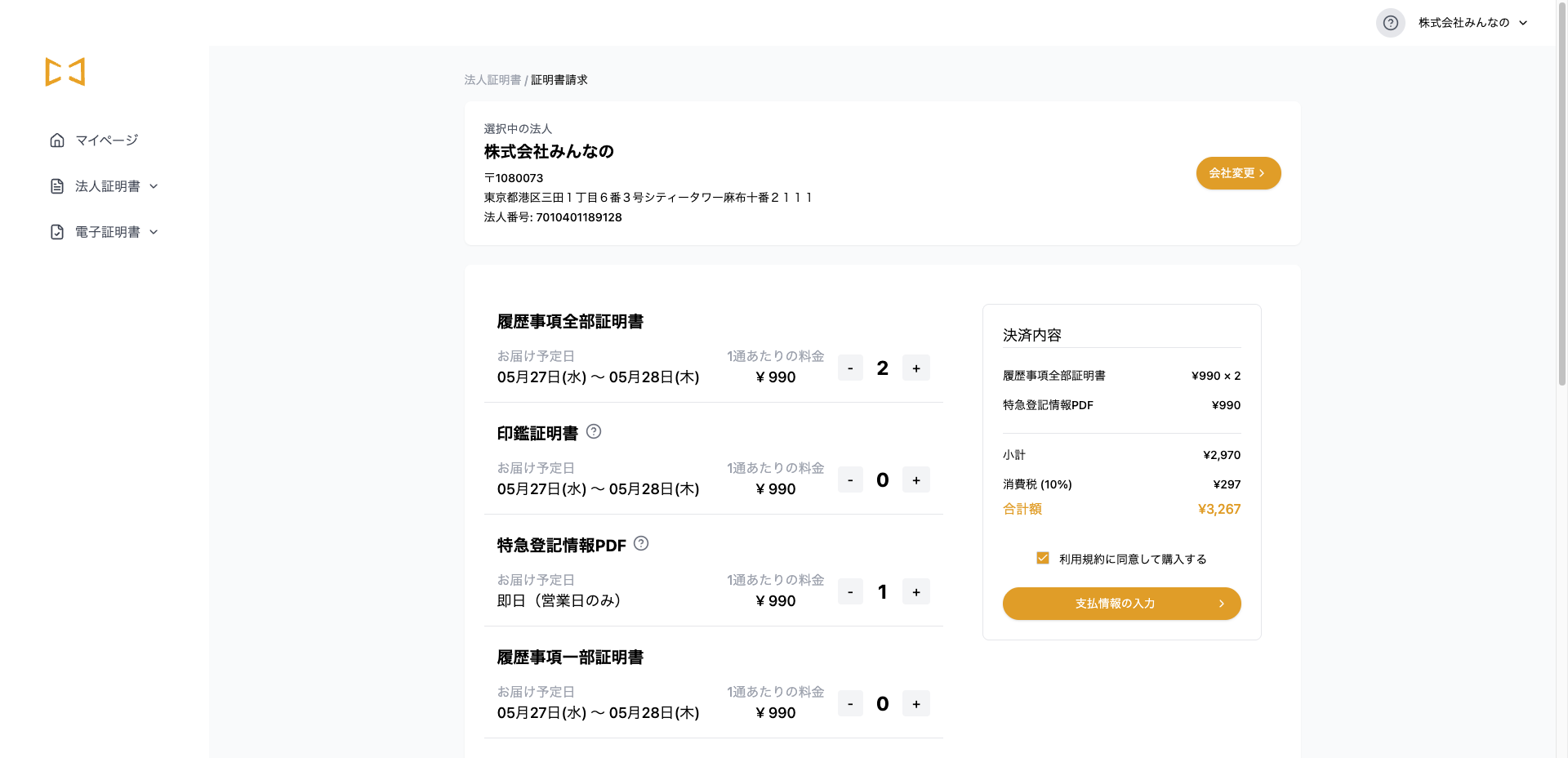
2. 証明書の種類と通数を選ぶ
必要な証明書の通数を入力します。いずれも 990円/通(税別) です。
| 証明書 | 概要 |
|---|---|
| 履歴事項全部証明書 | 法人の履歴事項を記載した登記簿謄本 |
| 履歴事項一部証明書 | 履歴事項の一部 |
| 現在事項全部証明書 | 現在の登記事項をすべて記載 |
| 現在事項一部証明書 | 現在事項の一部 |
| 閉鎖事項全部証明書 | 閉鎖された登記事項 |
| 印鑑証明書 | 印鑑の届出に基づく証明書 |
| 特急登記情報PDF | 営業日であれば当日閲覧可能(PDF。原本として使えない場合あり) |
画面上にお届け予定日が表示されます。品目ごとに異なる場合があります。
印鑑証明書を選ぶ場合
印鑑証明書をカートに入れた状態で設定が未完了の場合、確認ダイアログが表示され、印鑑証明書設定や電子証明書の画面へ案内されます。設定が完了するまでお支払いに進めません。
3. クーポンを適用する(任意)
お持ちのクーポンコードがある場合は入力し、適用を押します。割引が反映された金額(小計・消費税・合計)を確認してください。
クーポンは都度請求の証明書のみ利用できます。詳しくはクーポンの利用方法をご覧ください。
4. 決済画面へ進む
内容を確認し、支払情報の入力を押してお支払い画面へ進みます。
5. 対象法人・お届け先・お支払い方法を確認する
決済情報の入力画面で、次を確認・入力します。
- お支払い方法 — 保存済みカード、または新しいカード
- 対象法人(証明書取得先) — 登録済みの法人が表示されます。変更する場合は法人選択から
- お届け先住所 — 氏名(必須)、郵便番号、都道府県、市区町村、番地以降
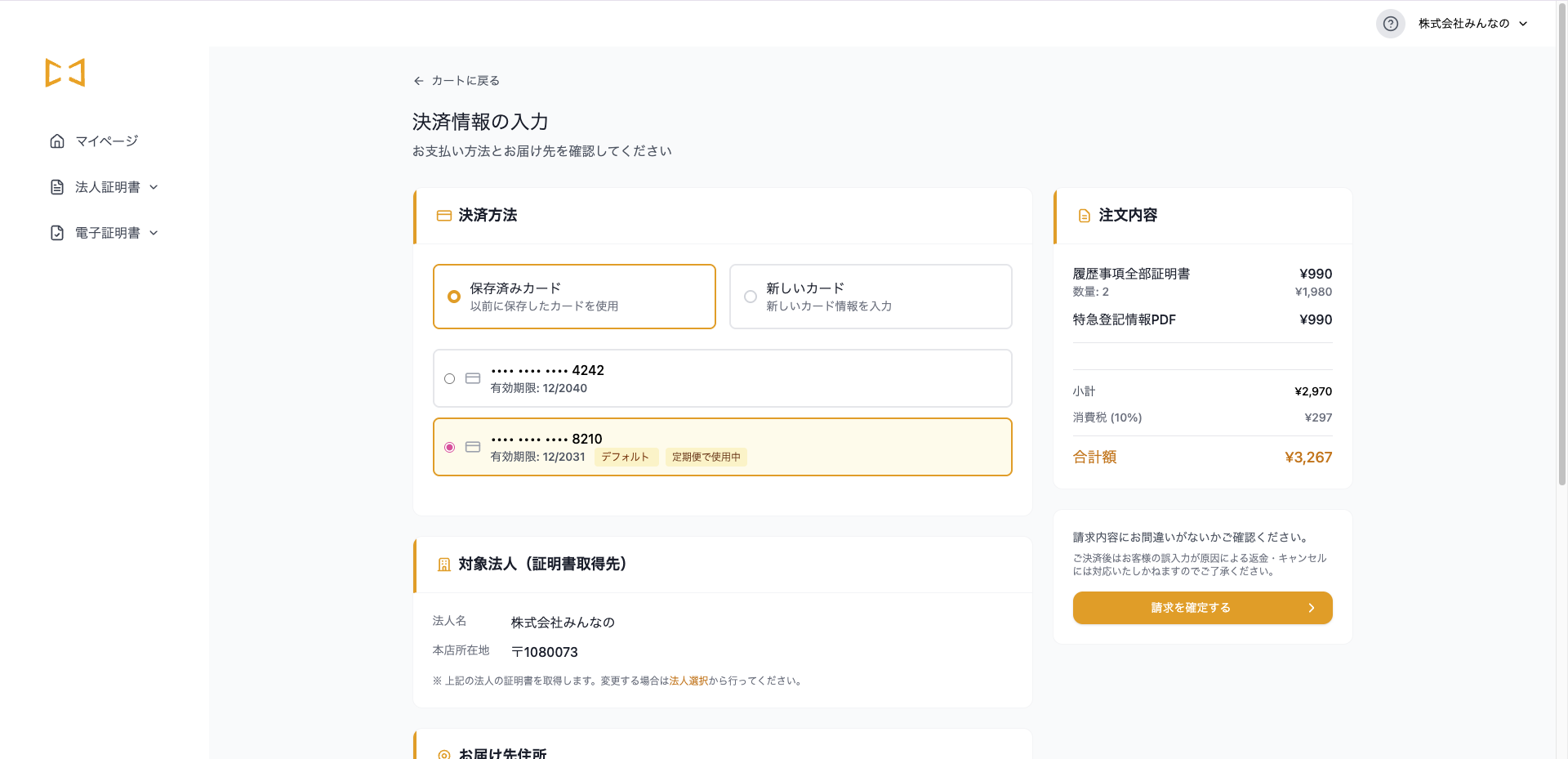
法人が未登録の場合は、法人検索画面へ案内されます。
6. 請求を確定する
利用規約に同意のうえ、注文内容を確認し、請求を確定するを押します。カード会社の設定により、本人認証(3Dセキュア)が求められることがあります。
ご決済後は、お客様の誤入力が原因による返金・キャンセルには対応いたしかねます。確定前に内容をご確認ください。
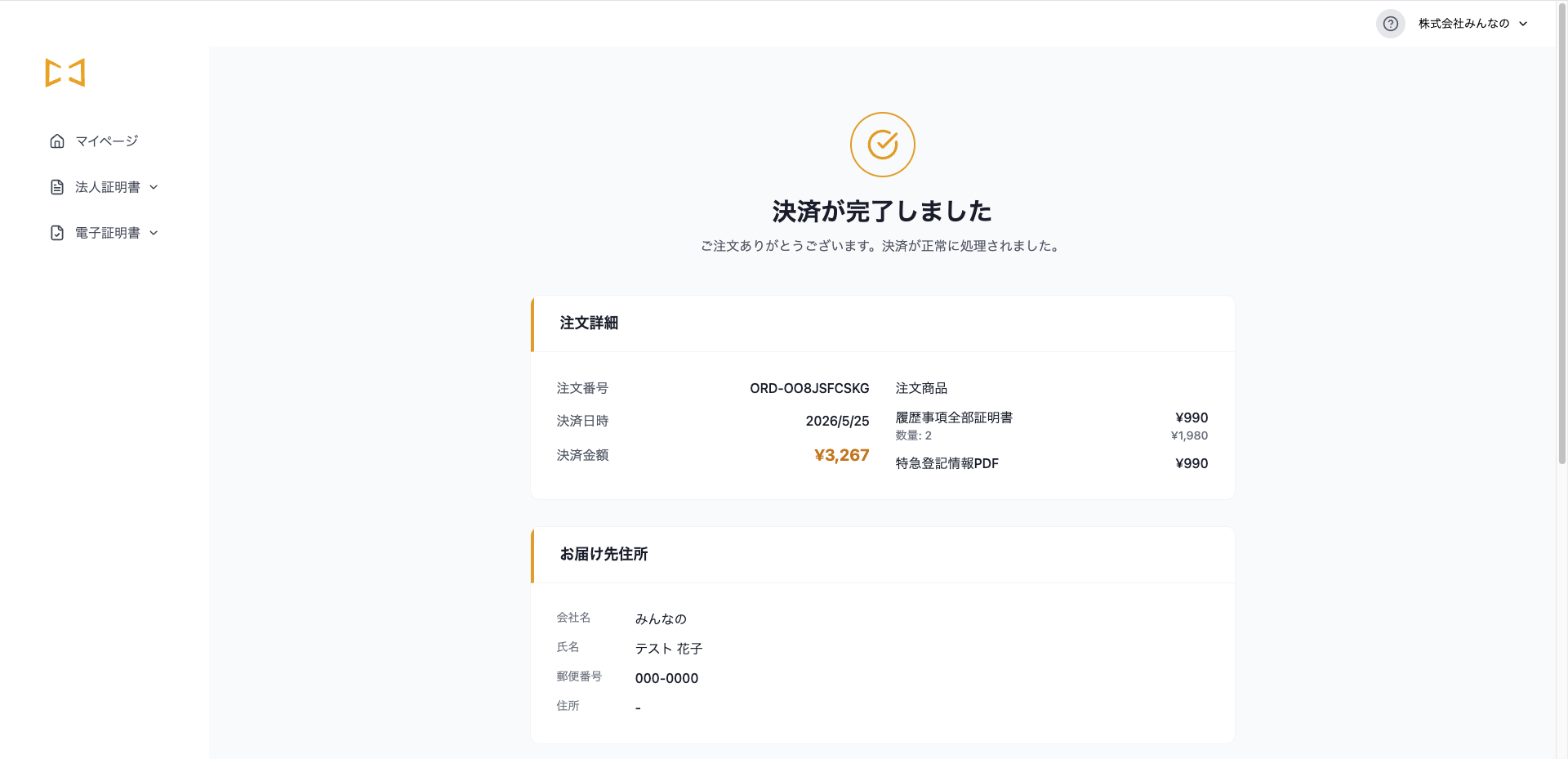
7. 注文完了
注文完了画面に、注文番号・お支払い金額・ご注文内容・お届け先が表示されます。確認メールが届きます。
証明書の到着後は、注文の確認と受領の手順で受領済みにする操作を行ってください。
次のステップ
困ったときは
- 印鑑証明書が注文できない → 電子証明書・印鑑証明書の設定
- 料金・お届け日 → 証明書の料金、お届け日・配送先について
- その他 → お問い合わせ